
윈도우 느려짐 해결 순서: 시작프로그램·브라우저·디스크 10분 점검


윈도우가 갑자기 느려질 때는 “포맷이 답”처럼 보이지만, 실제로는 시작프로그램·브라우저·디스크 용량 3가지만 정리해도 체감이 돌아오는 경우가 많습니다.
이 글은 10분 점검 순서로 구성했습니다. (작성 시점 기준이며, 윈도우 버전에 따라 메뉴 이름이 조금 다를 수 있습니다.)
💡 30초 요약
- 부팅이 느리면 시작프로그램부터 끄는 편이 효율적입니다.
- 웹이 버벅이면 확장프로그램·캐시·탭 정리를 먼저 보는 편이 안전합니다.
- 전체가 느리면 디스크 여유(임시파일/저장소) → 업데이트/드라이버 → 시각효과 순으로 점검하는 흐름이 깔끔합니다.
📌 목차
느려짐 원인, 먼저 구분하는 법
“느림”은 원인이 다르면 해결 순서도 달라지는 편입니다. 먼저 어디에서 느린지를 1분만 구분해두면 시행착오가 줄어듭니다.
⚠️ 먼저 확인할 신호
- 부팅/로그인이 느림 → 시작프로그램·서비스가 과한 경우가 많습니다.
- 브라우저만 느림 → 확장프로그램/캐시/탭/프로필 문제가 흔합니다.
- 전체가 뚝뚝 끊김 → 디스크 여유 부족, 업데이트/드라이버, 악성코드 점검 순으로 보는 편이 안전합니다.
시작프로그램 점검
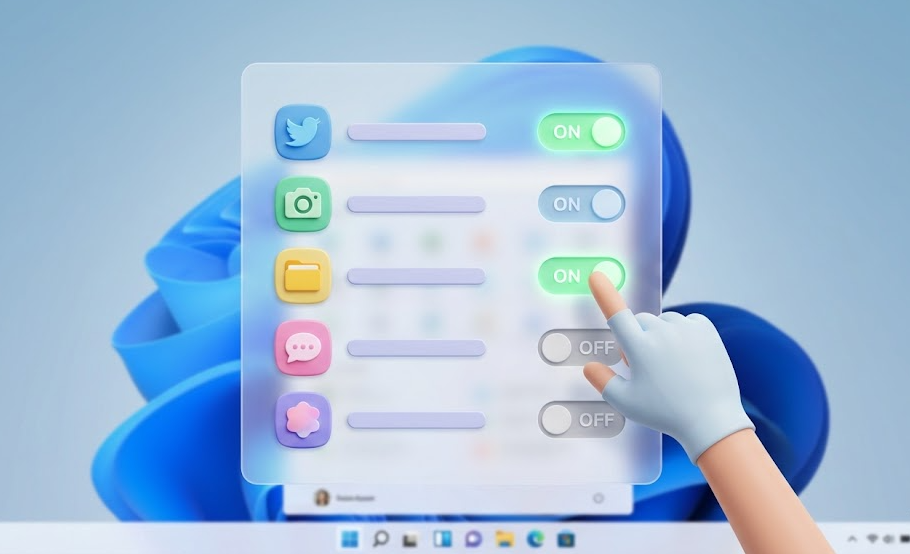
시작프로그램은 “부팅 때 같이 뜨는 앱 목록”이라서, 하나씩 쌓이면 로그인 직후가 특히 느려지는 편입니다.
가장 쉬운 방법은 작업 관리자 또는 설정의 시작프로그램 화면에서 불필요 항목을 끄는 방식입니다.
🧭 빠른 경로
- 작업 관리자: Ctrl + Shift + Esc → “시작프로그램(Startup apps)” 탭
- 설정: (윈도우 11 기준) 설정 → 앱 → 시작프로그램
✅ 시작프로그램 정리 체크리스트
- 메신저/게임 런처/클라우드 동기화가 꼭 “부팅 직후” 필요하지 않다면 OFF로 테스트합니다.
- 이름이 낯선 항목은 바로 끄기보다, 게시자/경로를 확인하는 편이 안전합니다.
- OFF 후에는 재부팅해서 로그인 직후 1~2분 체감이 달라지는지 확인합니다.
브라우저 점검
“컴퓨터가 느리다”로 느껴져도, 실제로는 브라우저 확장프로그램·탭·캐시 때문에 체감이 떨어지는 경우가 많습니다.
1) 확장프로그램 먼저 의심
확장프로그램은 편하지만, 충돌이 나면 입력이 늦거나 탭이 멈추는 증상이 생기기도 합니다.
- 확장을 전부 끈 뒤 같은 사이트에서 체감이 바뀌는지 확인합니다.
- 문제가 사라지면 1개씩 켜면서 범인을 찾는 방식이 깔끔합니다.
2) 캐시·쿠키 정리(필요 범위만)
캐시를 지우면 속도/오류가 개선되는 경우가 있지만, 일부 사이트는 다시 로그인해야 할 수 있습니다.
팁: “최근 4주” 등 시간 범위를 좁혀 먼저 정리해보는 편이 부담이 적습니다.
주의
“비밀번호까지 전부 삭제”는 불편이 커질 수 있습니다. 필요할 때만 선택하는 편이 안전합니다.
디스크·저장공간 점검
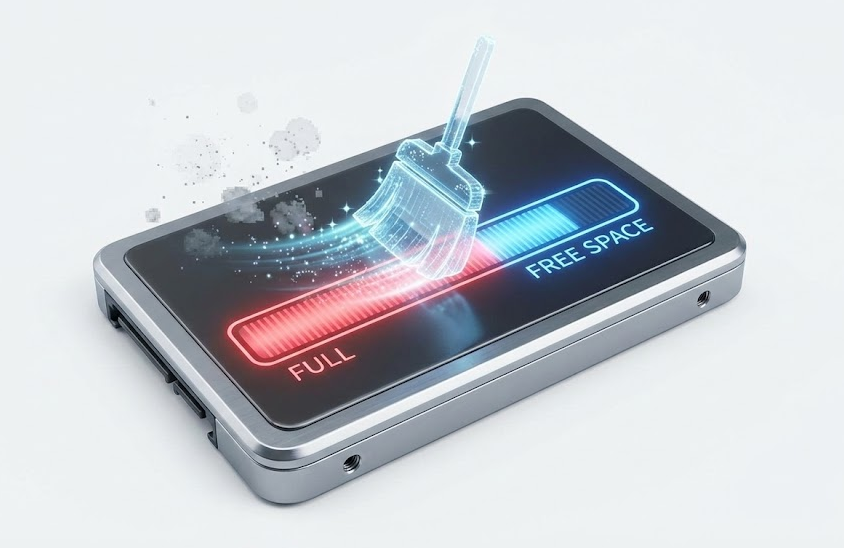
디스크 여유가 부족하면 업데이트, 임시파일, 가상메모리까지 겹치면서 전체 반응이 둔해지는 편입니다.
특히 시스템 드라이브(C:)는 여유 공간이 너무 적으면 체감이 크게 떨어질 수 있어, 임시파일 정리부터 진행하는 흐름이 좋습니다.
🧹 정리 순서(윈도우 10/11 공통 흐름)
- 설정 → 시스템 → 저장소에서 “임시 파일”을 확인합니다.
- 휴지통/다운로드 폴더를 먼저 정리합니다. (다운로드는 필요한 파일이 있는지 확인 후 진행합니다.)
- 가능하면 “저장소 센스(Storage Sense)”를 켜고, 정리 주기를 설정합니다.
📌 실전 팁
- 용량을 많이 차지하는 폴더(동영상/사진/설치파일)는 다른 드라이브나 외장 저장장치로 옮기는 편이 효율적입니다.
- 윈도우 업데이트 관련 임시 파일은 상황에 따라 지워지지 않는 경우도 있어, 이 경우에는 “공식 업데이트/안내”를 확인하는 편이 안전합니다.
업데이트·드라이버·보안 점검

시작프로그램과 저장공간을 정리했는데도 느리면, 다음은 업데이트/드라이버/보안 쪽을 보는 편이 좋습니다.
1) 윈도우 업데이트
업데이트가 백그라운드에서 진행 중이면 순간적으로 느려질 수 있습니다. “업데이트 진행 중인지”만 확인해도 원인 파악이 쉬워집니다.
2) 그래픽/칩셋 드라이버
화면이 끊기거나 스크롤이 뚝뚝 끊기는 느낌이라면 드라이버 영향도 있습니다. 제조사 공식 경로로 업데이트하는 편이 안전합니다.
3) 악성코드/광고 프로그램
브라우저 팝업이 늘거나 시작페이지가 바뀌는 등 이상 징후가 있으면, 보안 검사도 같이 진행하는 편이 안전합니다.
체감 개선 설정 5가지
정리까지 했는데 “약간 답답함”이 남는다면, 아래 설정은 체감을 올리는 데 도움이 되는 편입니다.
- 시각 효과 줄이기: 애니메이션/투명 효과를 줄이면 반응이 가벼워지는 경우가 있습니다.
- 브라우저 탭 정리: 탭이 많으면 메모리 사용이 늘어나는 편입니다.
- 시작 메뉴/작업표시줄 정리: 필요 없는 위젯/고정 항목을 줄이면 체감이 좋아질 수 있습니다.
- 백그라운드 앱 정리: 상시 동기화/런처는 필요할 때만 실행하도록 바꾸는 편이 효율적입니다.
- 저장소 센스 자동화: 임시파일/휴지통 정리를 주기적으로 돌리면 재발을 줄이는 데 도움이 됩니다.
마지막 수단: 복구·초기화 전 체크
여기까지 진행했는데도 계속 느리다면, 복구/초기화가 선택지로 들어올 수 있습니다. 다만 그 전에 데이터 백업과 원인 기록을 남겨두는 편이 안전합니다.
🧾 초기화 전 체크
- 중요 폴더(바탕화면/문서/다운로드/사진)를 외장 저장장치나 클라우드로 백업합니다.
- 필수 프로그램 목록(업무툴, 인증서, 프린터 드라이버)을 메모해 둡니다.
- 느려진 시점(업데이트 이후/프로그램 설치 이후 등)을 기록하면 원인 추적에 도움이 됩니다.
마무리
오늘 정리는 “시작프로그램 → 브라우저 → 디스크” 순으로 진행하는 게 핵심입니다. 한 번에 다 바꾸기보다 1~2개씩 적용 후 체감 확인하는 방식이 안전합니다.
본문 내용은 작성 시점 기준이며, 윈도우 버전/제조사 환경에 따라 메뉴 구성과 결과가 달라질 수 있습니다.



![[다유산방] 용인시 : 분위기좋은 전통찻집, 카페](/upload/blogWrite/image/2020/07/19/22e42317-213c-4b02-b75e-b5e6abf7d572.jpg)






![[코로나19] 사람들이 많이 모이는 시설에 입장할 때, 네이버 QR 체크인 이용하는 방법](/upload/blogWrite/image/2020/06/10/2a874ffc-9fd7-451f-80fe-dae75f201417.jpg)

![[알고리즘과 자료구조] JAVA - 3진법 뒤집기](/upload/blogWrite/image/2021/04/20/3fbcefe5-ce00-46c8-8797-cd520e821d03.png)
![[MS-SQL] 저장 프로시저 (Stored Procedure) 내용 검색, 찾기](/upload/blogWrite/image/2020/04/24/19b4c3aa-cb51-44e6-a9fe-6e75e8d22e33.jpg)