
iCloud 백업과 Google 백업, 뭐가 다른가요? 분실·기기변경 대비 체크리스트

스마트폰 백업은 “언젠가 필요할 수 있는 일”이 아니라, 분실·고장·기기 변경 때 바로 체감되는 안전장치입니다.
이 글에서는 (아이폰) iCloud 백업, (갤럭시) Google 백업, 그리고 Samsung Cloud/Smart Switch의 역할을 헷갈리지 않게 정리합니다. (메뉴명과 경로는 OS 버전에 따라 달라질 수 있어 작성 시점 기준으로 공식 안내 확인이 필요합니다.)
- 아이폰: 기본 축은 iCloud 백업입니다. “켜짐”만 보지 말고 최근 백업 시간까지 확인하는 편이 안전합니다.
- 갤럭시: 기본 축은 Google 백업이고, 기기 이동·복구를 크게 도와주는 도구로 Smart Switch가 자주 쓰입니다.
- Samsung Cloud: 항목별 동기화/백업이 기기·정책에 따라 달라질 수 있어, “내 기기에서 보이는 항목”을 기준으로 점검이 필요합니다.
- 실전은 3가지입니다: 1) 백업 켜기 → 2) 실제 완료 기록 확인 → 3) 복구가 되는지(로그인·암호) 점검
스마트폰 백업, 무엇부터 잡아야 하나요?
백업은 기능이 많아 보여도, 실전에서는 “복구 가능한 최소 핵심”만 먼저 잡아두면 안정적입니다.
우선순위는 보통 연락처 → 사진/영상 → 메신저(서비스별 백업) → 설정/앱 순으로 잡는 편이 무난합니다.
- 켜짐만이 아니라 최근 백업 날짜/시간이 찍혀 있다
- 새 기기에서 로그인했을 때 복구 안내가 실제로 뜬다(계정/암호가 맞다)
- 사진·메신저처럼 큰 데이터는 별도 백업/동기화가 필요할 수 있다는 걸 알고 있다
아이폰 iCloud 백업: 확인 포인트 5가지
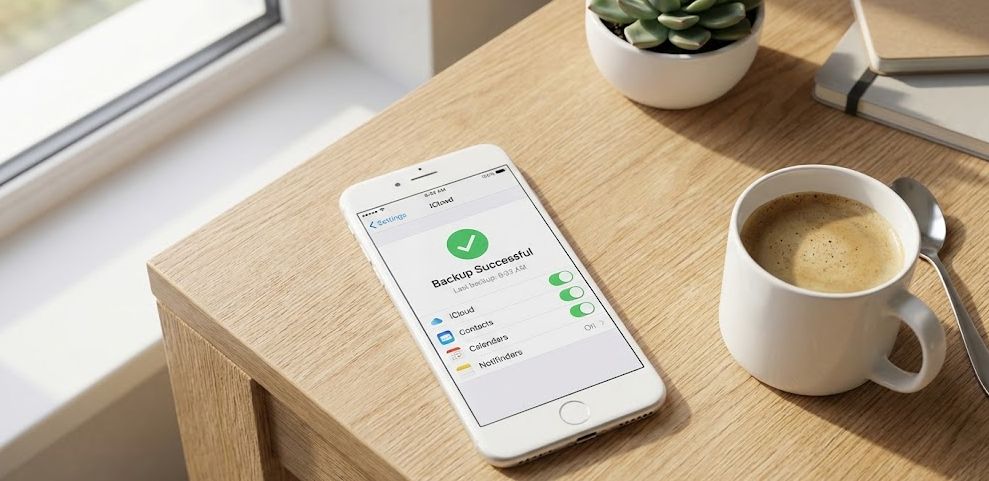 아이폰은 대체로 iCloud 백업이 “기기 복구의 기본 축”으로 쓰입니다.
가장 중요한 건 백업이 실제로 완료된 기록과 Apple 계정 접근(암호/복구 수단)입니다.
- 설정 > 상단의 Apple 계정(이름) > iCloud로 이동
- iCloud 백업(또는 “이 iPhone 백업”)이 켜짐인지 확인
- 마지막 백업 시간이 최근인지 확인
- iCloud 저장 공간이 부족하면 백업이 멈출 수 있어 여유 공간을 확인
- 로그인 문제가 생기면 복구가 지연될 수 있어 계정 복구 수단(이메일/전화) 최신화
갤럭시 Google 백업: 확인 포인트 5가지
갤럭시는 대체로 Google 계정 기반 백업이 기본 라인으로 안내되는 편입니다.
기기·버전에 따라 표기 위치가 달라질 수 있어, “설정 검색”에서 백업을 검색해 들어가면 빠릅니다.
- 설정에서 Google 또는 계정 및 백업 계열 메뉴로 이동
- 백업 항목에서 Google 백업이 켜짐인지 확인
- 백업 계정(Google 계정)이 맞는지 확인(회사/개인 계정 혼동 주의)
- 백업 상세 항목(기기 설정/앱 데이터 등)이 무엇인지 확인
- 최근 백업 기록이 있는지 확인(표시 방식은 기기별로 다를 수 있음)
Samsung Cloud와 Smart Switch, 역할이 어떻게 다른가요?
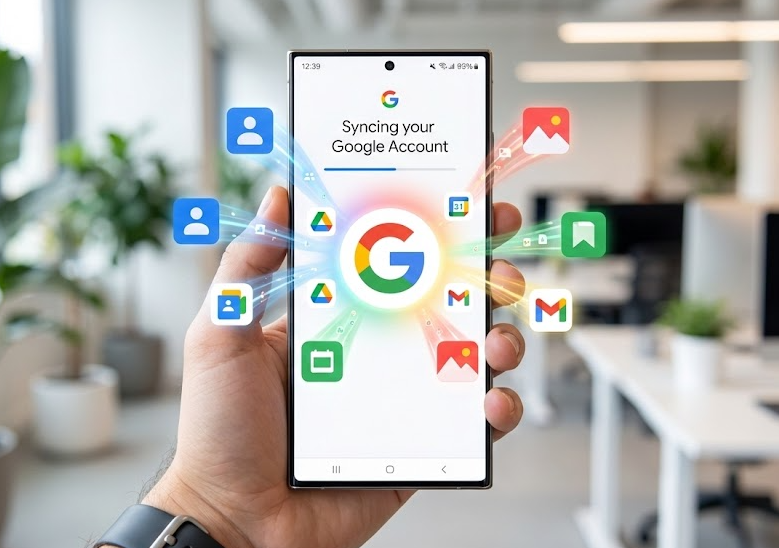 갤럭시를 쓰면 “Google 백업 말고도 삼성 쪽이 있던데요?”라는 질문이 자주 나옵니다.
간단히 말하면 Samsung Cloud는 계정 기반(항목별 동기화/백업), Smart Switch는 기기 이동/복구 도구 성격이 강한 편입니다.
- Google 백업: 안드로이드 기본 축(계정 중심)
- Samsung Cloud: 삼성 계정 중심(기기·항목·정책에 따라 보이는 메뉴가 달라질 수 있음)
- Smart Switch: 새 폰으로 옮길 때 “한 번에 이동”을 돕는 도구(PC/케이블/무선 등 환경에 따라 방식이 달라질 수 있음)
역할 비교표: iCloud vs Google vs Samsung Cloud vs Smart Switch
아래 표는 “무엇을 어디에 맡기면 되는지”를 빠르게 결정하기 위한 용도입니다.
실제 백업 범위는 기기/OS/정책/설정에 따라 달라질 수 있으니, 최종은 각 서비스의 공식 안내와 내 기기 화면을 기준으로 확인하는 편이 안전합니다.
| 구분 | 한 줄 역할 | 강점(체감) | 주의 포인트 |
|---|---|---|---|
| iCloud 백업(아이폰) | 아이폰 복구의 기본 축(계정 기반) | 기기 초기화/교체 시 복구 흐름이 자연스럽게 이어지는 편 | 저장공간/네트워크 조건에 따라 백업이 멈출 수 있어 “최근 백업 시간” 확인 필요 |
| Google 백업(갤럭시) | 안드로이드 기본 축(계정 기반) | 새 기기 로그인 시 설정/앱 일부 복구에 도움이 되는 편 | 사진/영상·메신저는 별도 동기화/백업 구조일 수 있어 항목별 점검 필요 |
| Samsung Cloud | 삼성 계정 기반(항목별 동기화/백업) | 삼성 생태계에서 일부 항목 관리가 편해질 수 있음 | 기기/정책/서비스 구성에 따라 보이는 메뉴·범위가 달라 “내 기기 기준” 확인 필요 |
| Smart Switch | 기기 이동/복구 도구(한 번에 옮기기) | 기기 변경 시 데이터 옮김 작업을 단축하는 데 유리한 편 | 케이블/무선/PC 등 환경에 따라 방식이 달라질 수 있고, 앱별 제한이 있을 수 있음 |
백업이 안 되는 흔한 이유와 해결 실마리
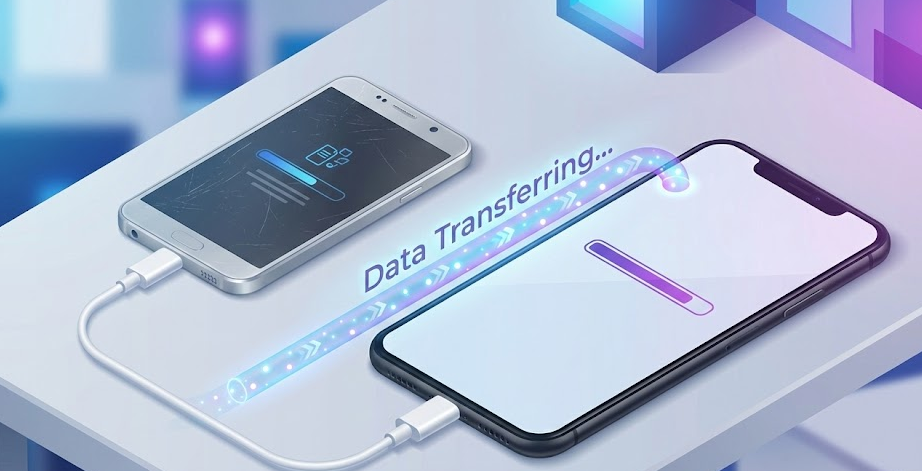 “백업 켜놨는데 안 됐어요”는 대부분 용량, 네트워크, 로그인/암호, 배터리/절전에서 막히는 편입니다.
아래 항목을 순서대로 확인하면 원인 범위를 빠르게 좁힐 수 있습니다.
- 저장공간 부족: iCloud/Google 저장공간이 부족하면 백업이 멈추는 경우가 있습니다.
- Wi-Fi/충전 조건: “Wi-Fi에서만/충전 중에만” 같은 조건이 걸려 있으면 백업 빈도가 줄어들 수 있습니다.
- 계정 암호/복구 수단: 비밀번호를 잊거나 2단계 인증이 꼬이면, 새 폰에서 복구가 지연될 수 있습니다.
- 절전/백그라운드 제한: 절전 모드가 강하게 걸리면 동기화/백업이 끊길 수 있습니다.
- 앱별 백업 별도: 메신저/인증앱 등은 시스템 백업과 별개 메뉴를 쓰는 경우가 있어 별도 확인이 필요합니다.
월 1회 점검 체크리스트(분실·기기변경 전 10분 루틴)
백업은 “한 번 켜기”보다 “가끔 확인하기”가 결과를 좌우하는 편입니다.
아래 체크리스트를 월 1회(또는 OS 업데이트 직후)만 점검해도, 분실·교체 상황에서 실수가 줄어듭니다.
- ☐ (아이폰) iCloud 백업이 켜져 있고 최근 백업 시간이 확인된다
- ☐ (갤럭시) Google 백업이 켜져 있고 백업 계정이 맞다
- ☐ 사진/영상은 내가 쓰는 방식(iCloud 사진/Google 포토 등)으로 동기화가 실제로 진행된다
- ☐ 메신저/인증앱 등 “앱 내부 백업”이 필요한 서비스는 별도로 점검했다
- ☐ 계정 2단계 인증이 켜져 있고 복구 수단(이메일/전화)이 최신이다
- ☐ 저장 공간이 충분하고, Wi-Fi/충전 조건이 과하게 제한되어 있지 않다
- ☐ 기기 변경 예정이면 Smart Switch/이전 도구를 한 번 실행해 흐름만 확인해봤다
이 글은 작성 시점 기준으로, 기기/OS 버전에 따라 메뉴명과 백업 범위가 달라질 수 있습니다.
최종 백업 범위와 복구 조건은 iCloud/Google/Samsung의 공식 안내 및 본인 기기 설정 화면에서 확인해 주세요.








![[JAVA / JAVASCRIPT] 정규식을 사용해서 비밀번호 영문, 숫자, 특수문자, 자릿수 유효성 검사하기](/upload/blogWrite/image/2024/03/21/ddbb1afb-50a5-44d8-916e-17be8b6d1b4a.png)



![[Javascript] 비밀번호 정규식 - 8자 이상의 문자열, 하나 이상 숫자, 문자, 특수문자 포함하기](/upload/blogWrite/image/2021/07/29/f0124efe-162f-4546-8fdf-fe53f8b62a25.png)